
Anleitungen für unsere App-Tester (Erste Testrunde – nur Spracheingabe)
Danke, dass du uns als App-Tester unterstützt!
Die Bitte an dich ist, Buchstaben und Silben für unsere KI zu sprechen. Es geht also noch nicht darum, die App selbst zu testen. Trotzdem darfst du natürlich alles ausprobieren und uns zu allem gerne eine Rückmeldung geben.
Gibt uns Rückmeldungen wenn möglich über WhatsApp. Am besten machst du einen Screenshot des Fehlers und schreibst kurz, was los war.
Hier ist unser WhatsApp-Kontakt für Rückmeldungen: 0049 151 20063564
Du kannst und auch eine E-Mail an info@intraactplus.de schreiben.
Melde dich bitte auch über WhatsApp oder E-Mail, wenn du mit den Eingaben fertig bist. Du bekommst dann von uns ein kleines Dankeschön!
Im Folgenden siehst du Schritt für Schritt, wie es geht.
1. Erster Start der App
Klicke dich mit den Pfeiltasten unten rechts durch die drei ersten Bildschirme bis du zu diesem Bildschirm kommst:
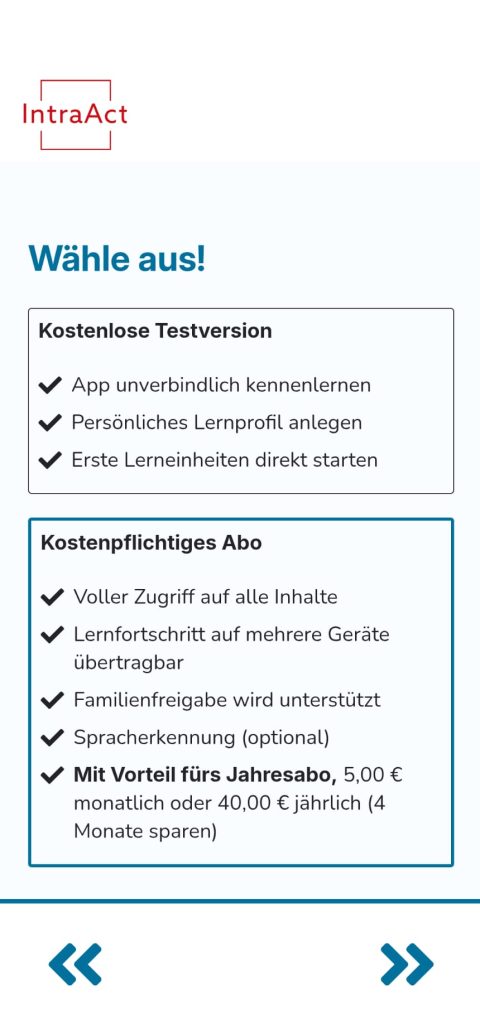
- Wähle „Kostenpflichtiges Abo“.
- Du bezahlst nichts. Es wird nur ein Abo simuliert. Mit der Testversion allein ist die Spracheingabe nicht möglich.
- Drücke auf die Pfeiltaste unten rechts.
2. Zustimmen zu Datenschutz und AGB
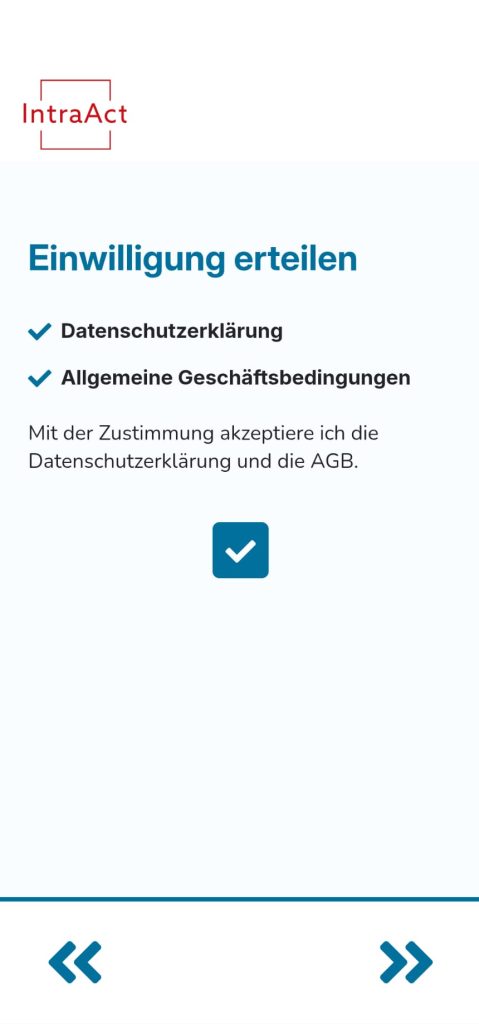
- Hier kannst du unsere Datenschutzerklärung und AGB anschauen, wenn du auf das jeweilige Wort drückst. Klicke auf den Kasten darunter, um zuzustimmen.
- Gehe mit der Pfeiltaste unten rechts zum nächsten Bildschirm weiter.
3. Konto anlegen
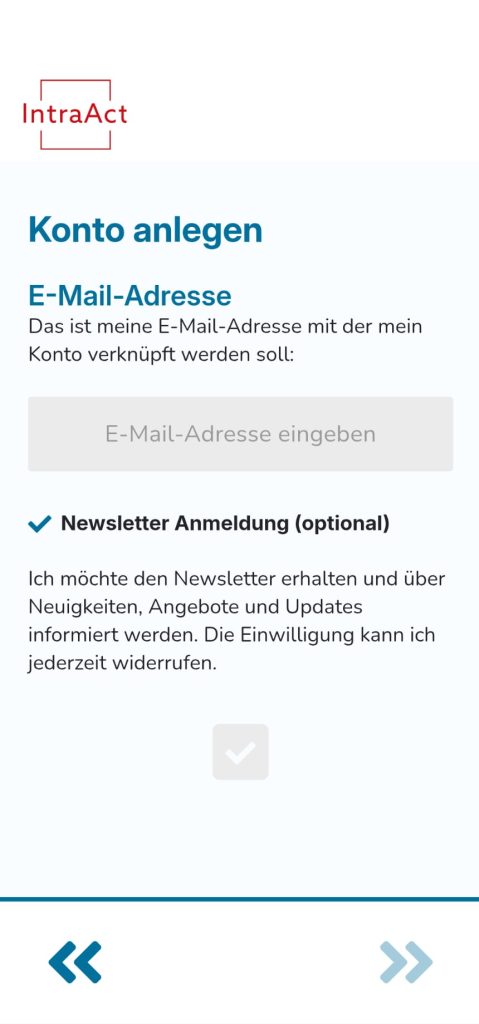
- Schreibe deine E-Mail-Adresse in das graue Feld.
- Gehe mit der Pfeiltasten unte rechts weiter.
- Nun schaue in deinen E-Mail-Account. Dort ist eine E-Mail von uns angekommen, in der dir ein Code mitgeteilt wird. Dieser Code ist 15 Minuten lang gültig.
- Solltest du die E-Mail nicht finden, dann schau in deinen Spam.
4. Code eingeben
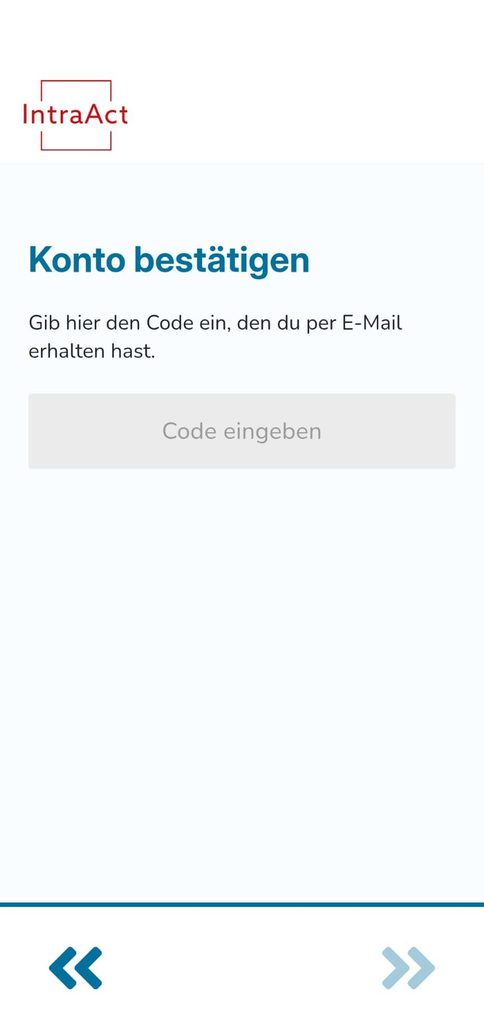
- Gib hier den Code ein, den du per E-Mail erhalten hast.
- Gehe mit der Pfeiltaste unten rechts weiter
5. Jahres-Abo auswählen
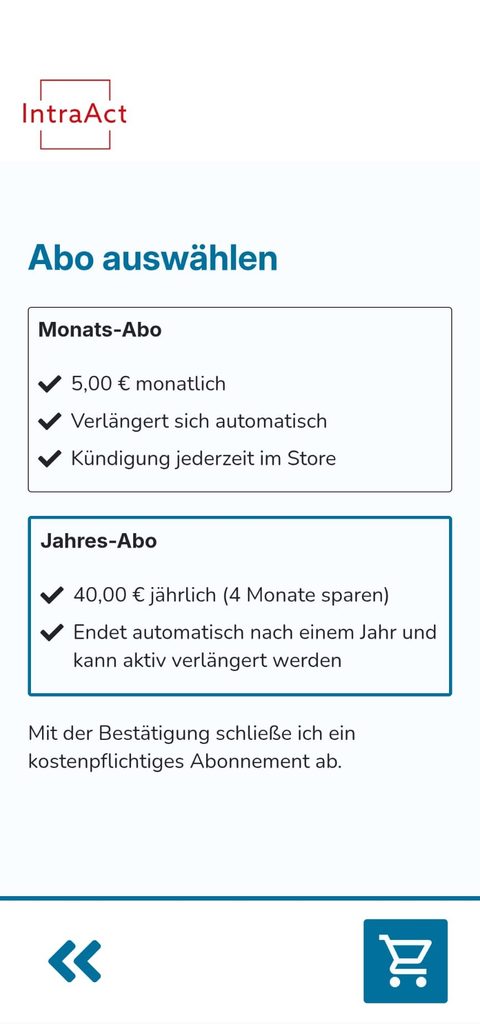
- Wähle das Jahres-Abo
- Bitte nicht erschrecken – es ist eine Simulation und du musst nichts bezahlen.
- Drücke mindestens 4 Sekunden lang auf das Einkaufswagen-Symbol rechts unten. Drücke so lange, bis dir eine Seite zum Kauf der Vollversion angezeigt wird.
- Bestätige dort dann den Kauf, indem du auf den blauen Butten „Tippen und Kaufen“ drückst.
6. Lernbegleiter wählen und Namen eingeben
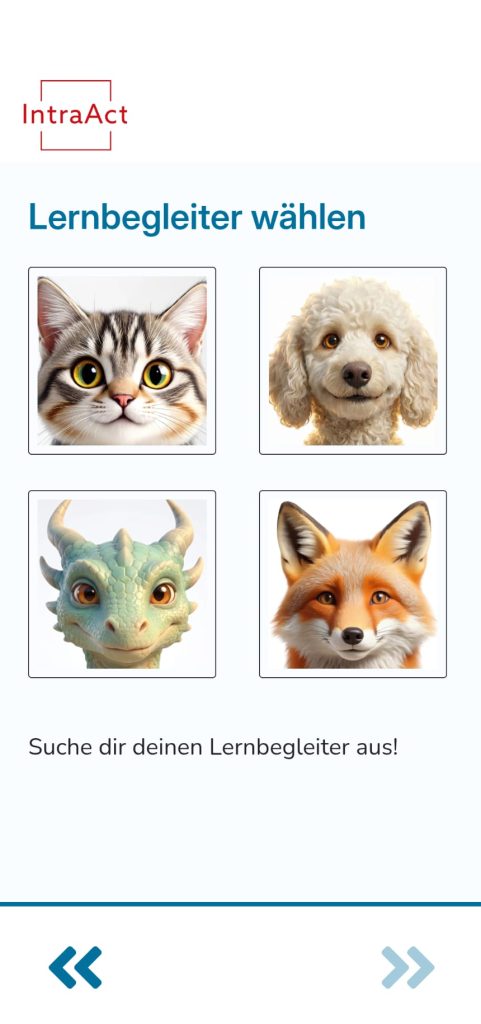
- Drücke auf einen der Lernbegleiter, um ihn auszuwählen.
- Gehe über die Pfeiltaste unten rechts weiter.
- Jetzt wirst du aufgefordert, einen Namen für den Nutzer festzulegen.
- Gehe wieder auf die Pfeiltaste unten rechts. Der neue Nutzer ist jetzt angelegt.
7. Den Übungsmodus verlassen
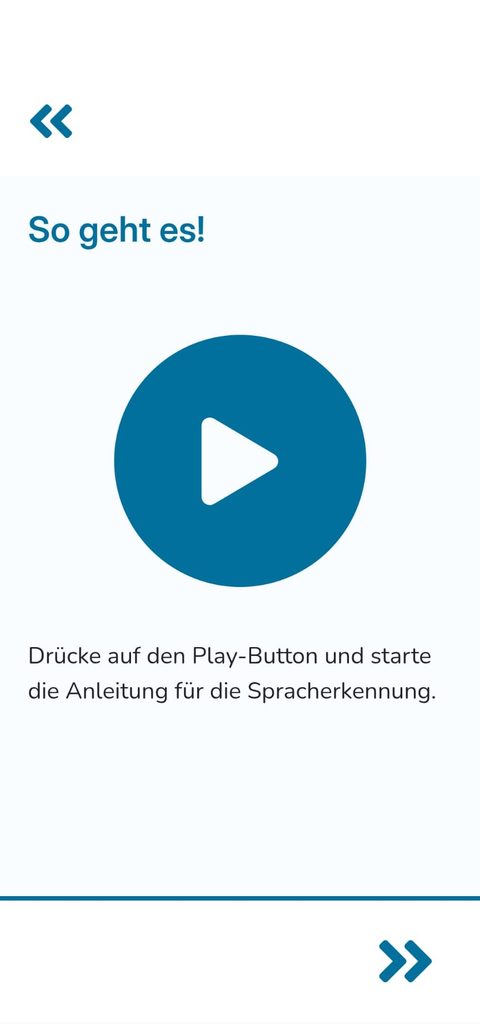
- Die App möchte jetzt gleich in den Lernmodus gehen. Den brauchst du nicht, weil du schon lesen kannst.
- Verlasse diesen Modus über die Pfeiltaste oben links.
8. Du siehst jetzt das angelegte Profil
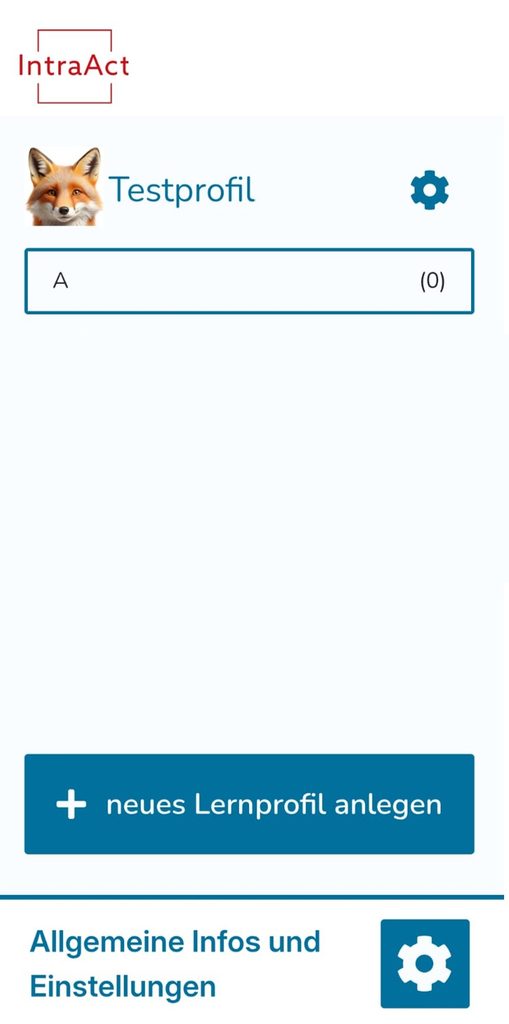
- Rechts neben dem Profilnamen (hier „Testprofil“ siehst du ein blaues Rädchen.
- Drücke mindestens 4 Sekunden lang auf dieses Rädchen – solange bis der nächste Bildschirm für die Einstellungen erscheint.
9. Spracherkennung auswählen
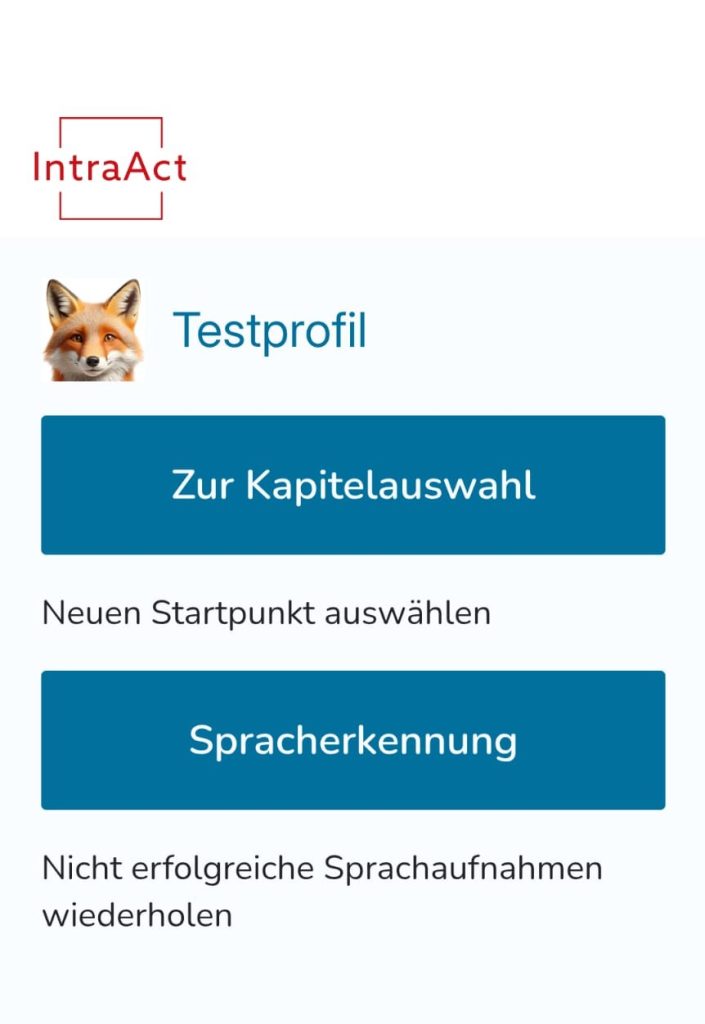
Gehe auf den unteren blauen Button „Spracherkennung“.
10. Bereich Spracherkennung
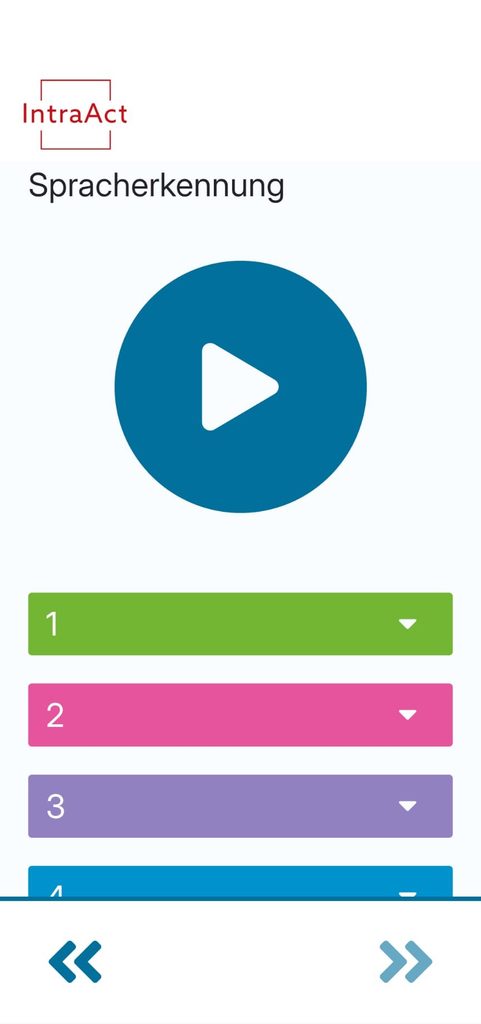
- Mit dem weißen Pfeil im blauen Kreis startest du ein Video, das dir zeigt, wie die Spracherkennung funktioniert. Dieses Video kannst du dir auch wiederholt anschauen.
- Klicke dann auf den kleinen weißen Pfeil rechts im grünen Balken. Dies bewirkt, dass die die ersten Buchstaben und Silben, die mit der App gelernt werden, angezeigt werden.
11. Übersicht über deine Sprachaufnahmen
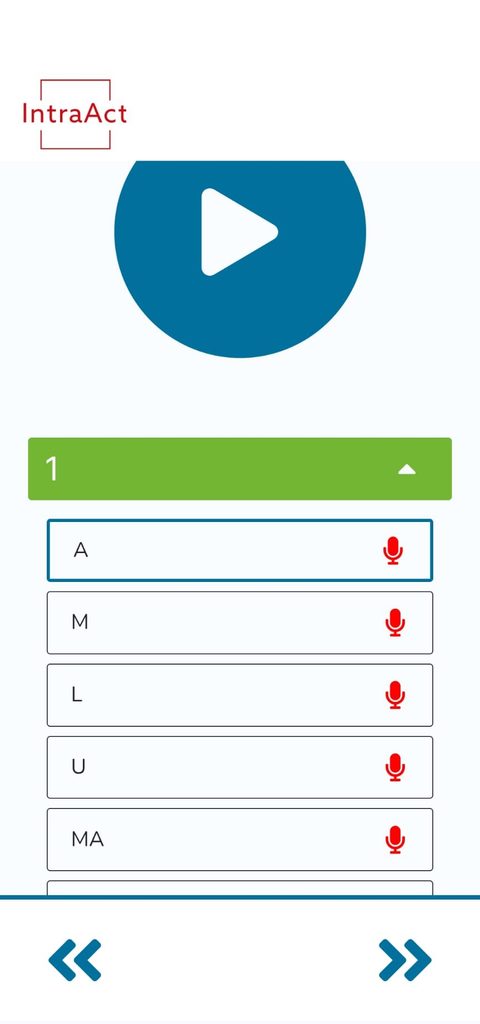
- So sieht es aus, wenn der grüne Balken „ausgeklappt“ ist.
- Das rote Mikrophon hinter einem Buchstaben oder einer Silbe zeigt an, dass es hier noch keine Sprachaufnahme von dir gibt.
- Wenn du auf ein Buchstabenfeld drückst, bekommt es einen blauen Rahmen – wie hier das Feld mit dem „A“.
- Drücke jetzt auf den Pfeil rechts unten, um mit der Spracheingaben zu beginnen.
- Wenn du die Spracheingabe für einen Buchstaben oder eine Silbe abgeschlossen hast, siehst dahinter dann ein grünes Mikrophon.
12. Bildschirm für die Profileinstellungen
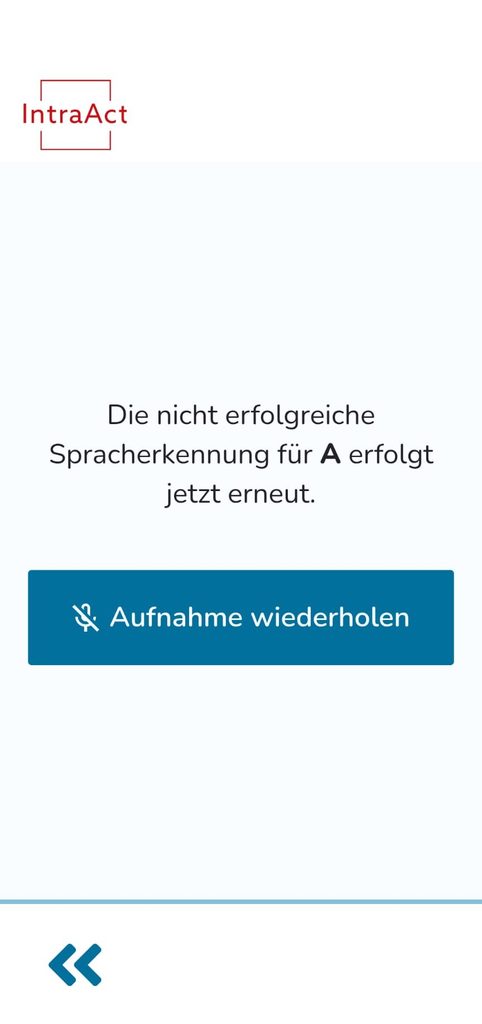
- Lass dich durch den Text nicht irritieren. Wenn Kinder später wirklich mit der App lesen lernen, machen sie die Spracheingabe während des Lernens und nutzen diese Funktion hier nur für eine Korrektur.
- Drücke auf den blauen Button „Aufnahme wiederholen“.
- Jetzt bist du im Modus Spracherkennung. Wie du ihn nutzt, hast du ja im Video gesehen.